Notra ユーザーマニュアル(日本語)
1. ライブラリ(第1タブ)
Notraを起動すると最初に表示される画面です。
以下の機能を提供します。
- クラウドストレージからドキュメントをダウンロード
- 作成したドキュメントをクラウドストレージへアップロード
- フォルダの作成とファイルの移動
- 新しいノートブックの作成
- ノートブックとドキュメントの連携
1.1 フォルダの作成
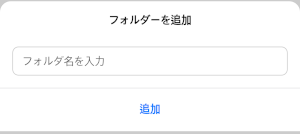
フォルダ作成アイコンを選択します。

フォルダ作成ポップアップが表示され、現在の場所に新しいフォルダを作成できます。
1.2 新しいノートブックの作成
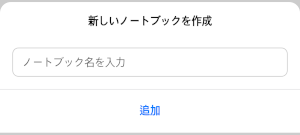
ログイン後に表示される新規ノートブックアイコンを選択します。

新しいノートブックが作成され、自動的にノートタブへ移動します。
1.3 ドキュメントのダウンロード
1.3.1 クラウドストレージの選択
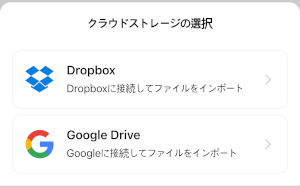
クラウドストレージのダウンロードアイコンを選択します。

クラウドストレージを選択するポップアップが表示されます。ストレージを選択するとクラウドエクスプローラーが開きます。
現在対応しているクラウドストレージ:
- Dropbox
- Google Drive
今後さらに追加される予定です。
1.3.2 クラウドエクスプローラー(Dropboxの例)
クラウドエクスプローラーは一般的なファイルブラウザと同様に操作できます。
フォルダを開いて移動し、一覧からPDFファイルまたはNotesファイルを選択すると、ライブラリへダウンロードされます。
クラウド接続情報はアプリ実行中のみ一時的に使用され、保存されません。そのため、アプリを再起動した場合は再度接続が必要です。
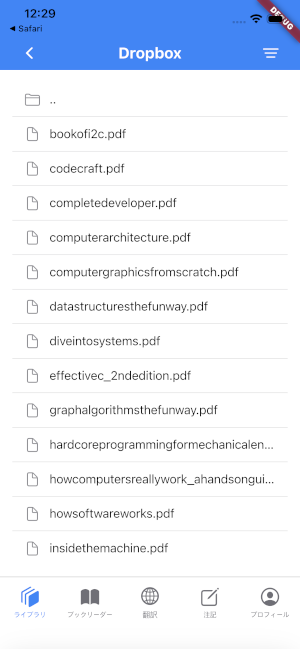
※画像はDropbox接続の例です。
1.4 ファイルの削除
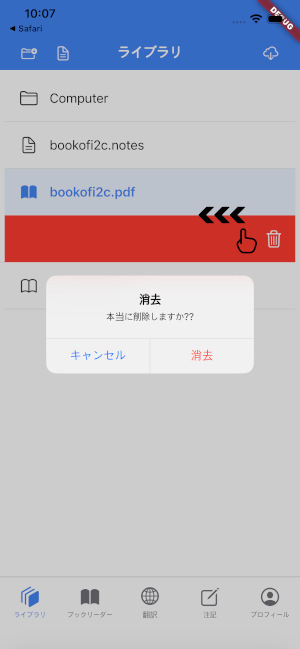
ライブラリ内で不要なファイルを削除するには、ファイルを選択した状態で左へスワイプします。
確認ダイアログが表示され、承認するとファイルが削除されます。
1.5 詳細情報の確認と追加操作
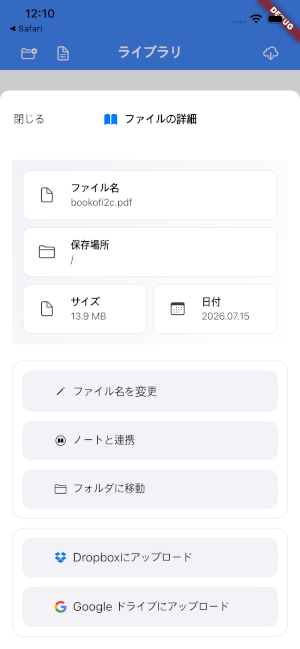
詳細画面では以下の情報を確認できます。
- ファイル名
- 保存場所
- ファイルサイズ
- 更新日時
また、次の操作も利用できます。
- 名前変更
- ノートブックとの連携
- フォルダへの移動
- クラウドストレージへのアップロード
1.5.1 ファイル名の変更
名前変更を選択すると入力ダイアログが表示されます。
新しい名前を入力すると、その名前に変更されます。
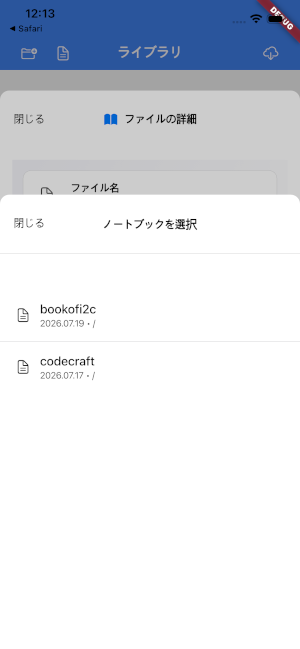
1.5.2 ノートブックとの連携
PDFファイルの詳細画面にはノートブックに接続ボタンがあります。
ノートブックとPDFを連携すると、
- PDF閲覧中にノートタブを開くと同じページへ移動
- ノートレビュー中にビューアを開くと同じページへ移動
という同期が行われます。
また、
- 1つのドキュメントに複数のノートブックを接続可能
- 1つのノートブックに複数のドキュメントを接続可能
です。
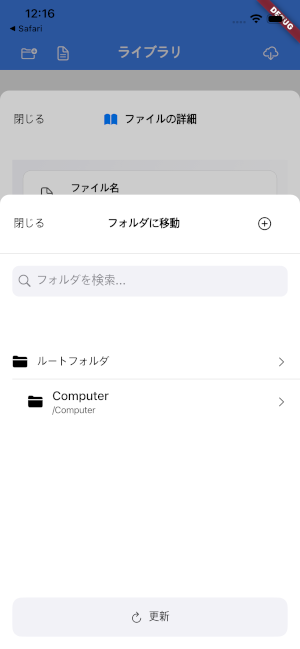
1.5.3 フォルダへ移動
ライブラリを整理するためにフォルダを作成し、ファイルを移動できます。
フォルダへ移動を選択すると、現在のライブラリに存在するフォルダ一覧が表示されます。
移動先フォルダを選択するとファイルが移動されます。
1.5.4 クラウドストレージ(Dropbox・Google Drive)へアップロード
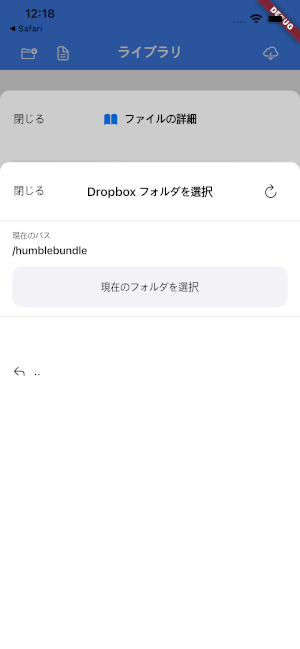
アプリで作成したノートブックや他の場所で受け取ったドキュメントを共有するには、まずクラウドストレージへアップロードする必要があります。
クラウドストレージへアップロードを選択すると、クラウド上のフォルダ一覧が表示されます。
アップロード先フォルダを選ぶと、そのフォルダへアップロードされます。
以下はDropboxの例です。
2. ビューア(第2タブ)
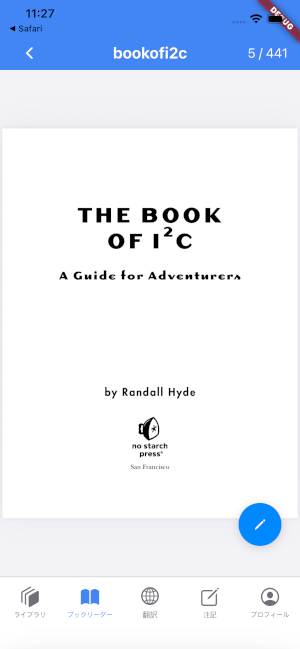
ライブラリで選択したドキュメントを閲覧するための画面です。
以下の機能を利用できます。
- ドキュメント閲覧
- マーキング
- 注釈追加
- 目次からのページ移動
2.1 目次表示
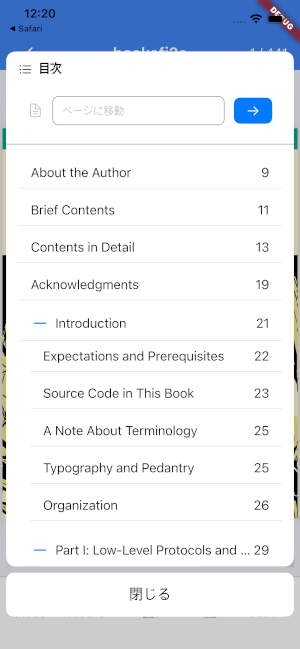
現在ページと総ページ数が表示されている部分をタップすると、目次ポップアップが表示されます。
機能:
- 「−」で下位項目を折りたたむ
- 「+」で下位項目を展開する
- プロファイル設定で初期表示時にすべて展開するか設定可能
- ページ番号入力欄に番号を入力し、「移動」を押すとそのページへ移動
2.2 描画ツール
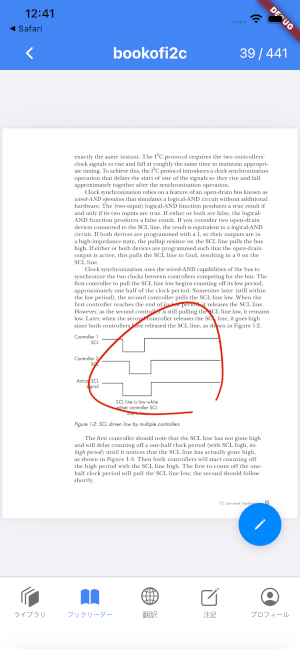
ドキュメントへの書き込みやマーキングを行う場合は、右下の丸いアイコンをタップします。
利用可能なツール:
- ペン
- マーカー
- 消しゴム
- 選択ツール
描画ツールはノートタブと共通です。
3. 翻訳(3番目のタブ)
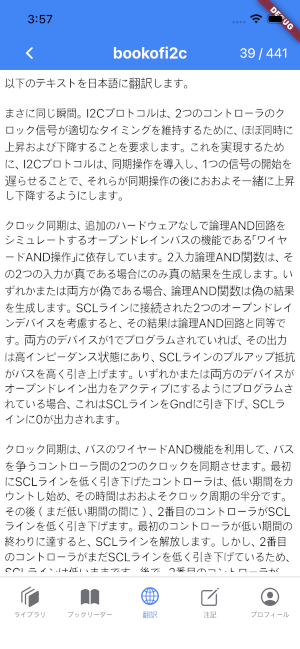
ビューアーで表示中のページを別の言語に翻訳して閲覧するには、翻訳タブを選択します。
翻訳機能は文書閲覧を補助する機能であるため、現在ビューアーに表示されているページを基準に翻訳が行われます。また、翻訳は1ページ単位で実行されるため、別のページを翻訳したい場合は、ビューアーで目的のページへ移動してから再度翻訳を実行してください。
3.1. キーポイント要約
ページの内容を素早く把握したい場合は、キーポイント要約機能を利用すると便利です。
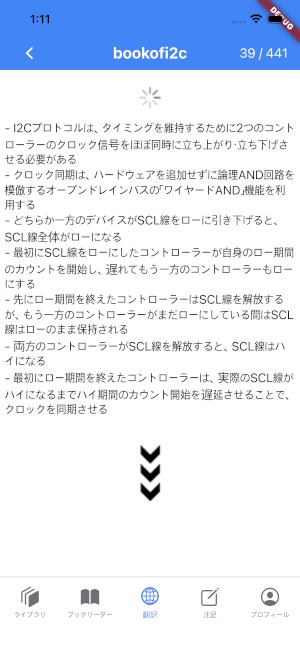
キーポイント要約を実行するには、翻訳タブのアイコンを長押しします。すると、「キーポイント要約」ボタンが表示されます。
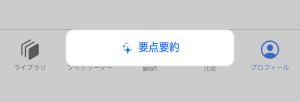
「キーポイント要約」を選択すると、要約された内容が表示されます。
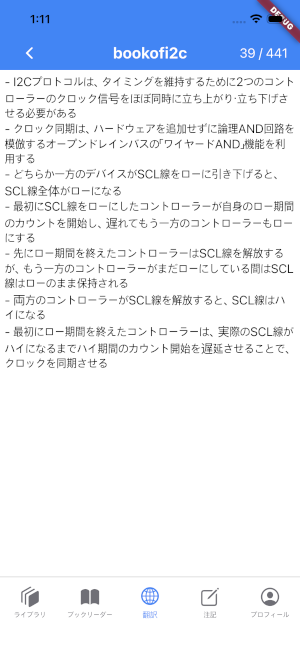
翻訳された内容を表示するには、画面を下にスワイプして更新してください。ページが更新されると、翻訳結果を確認できます。
4. ノート(第4タブ)
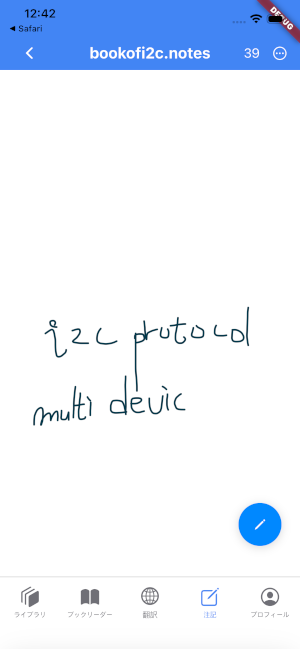
ノートでは、ドキュメントページに対応したメモや、独立したノートを作成できます。
- iPadではApple Pencilなどで手書き入力
- iPhoneでは指による入力
が可能です。
4.1 ページの追加・削除
ナビゲーションバー右側のメニュー展開アイコンを選択します。

追加メニューとして以下が表示されます。
- ページ追加
- ページ削除

ページ追加を行うと、
- 現在ページの次に新しいページを作成
- 既にページが存在する場合はそのページへ移動し、新規作成は行わない
という動作になります。
4.2 描画ツール
右下のペン型アイコンをタップすると、ビューアと同じ描画ツールバーが表示されます。
アイコンは手の形に変わります。
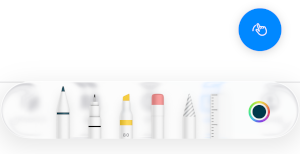
左から順に、
- 筆圧・速度対応ペン
- 固定太さペン
- 蛍光マーカー
- 消しゴム
- 選択ツール
- 定規
- カラーパレット
が表示されます。
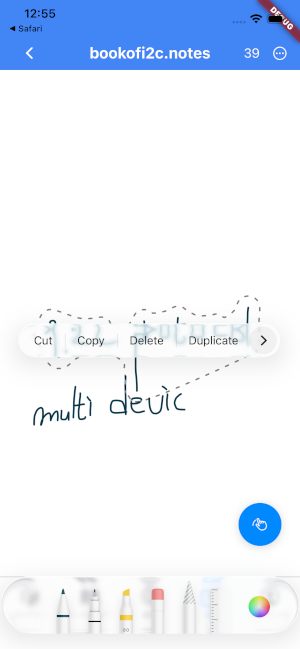
編集時には消しゴムや選択ツールを使用できます。
選択後は以下の操作が可能です。
- Cut(切り取り)
- Copy(コピー)
- Delete(削除)
- Duplicate(複製)
5. プロファイル(第5タブ)
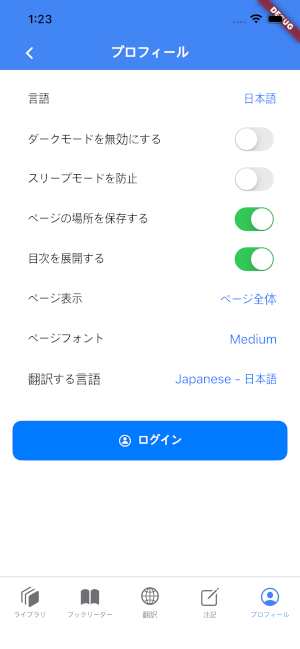
プロファイルではNotraの動作をカスタマイズできます。
主な設定項目:
- アプリ言語の変更
- 翻訳時のターゲット言語設定
- スリープ防止
- ダークモード/ライトモード設定
5.1 ログイン
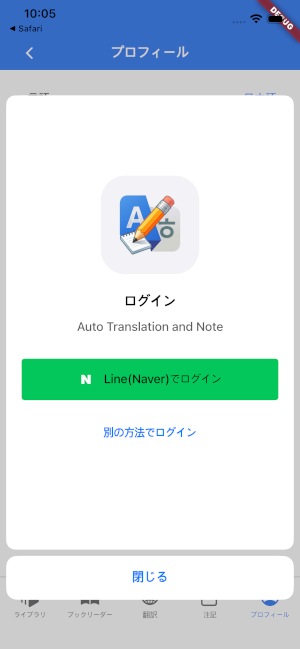
Notraは独自のログインシステムではなく、既存アカウントを利用した認証方式を採用しています。
対応サービス:
- Apple
- Kakao
- Naver
メールアドレスとパスワードを管理する必要がなく、より簡単かつ安全にログインできます。
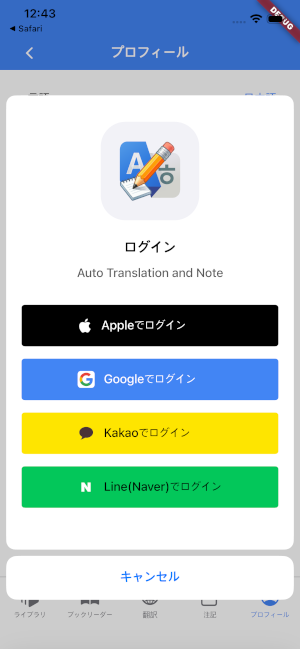
また、最後に利用したログイン方法を記憶し、次回以降すぐに利用できるよう表示します。